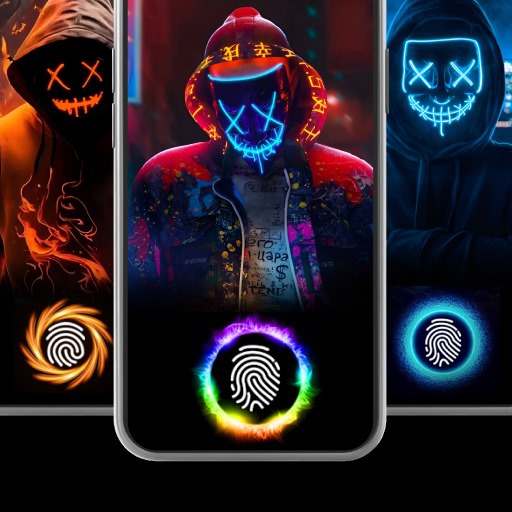
In Display Fingerprint – Latest Version for Android
In Display Fingerprint एक इनोवेटिव और हाई-टेक सिक्योरिटी फीचर है जो आधुनिक Android स्मार्टफोन्स में तेजी से पॉपुलर हो रहा है। यह अंडर-डिस्प्ले फिंगरप्रिंट टेक्नोलॉजी आपके स्मार्टफोन की स्क्रीन के नीचे छिपे सेंसर के जरिए आपकी उंगली की पहचान करती है और फोन को अनलॉक करती है। इस लेटेस्ट बायोमेट्रिक टेक्नोलॉजी ने फोन अनलॉकिंग के तरीके को पूरी तरह से बदल दिया है।
आज के स्मार्टफोन युग में जहां डेटा सिक्योरिटी सबसे बड़ी प्राथमिकता है, In Display Fingerprint जैसी टेक्नोलॉजी ने सिक्योरिटी और कनवीनियंस दोनों को एक साथ पूरा करने का काम किया है। पहले फिंगरप्रिंट सेंसर फोन के पीछे या साइड में होते थे, लेकिन अब स्क्रीन के अंदर ही बिल्ट-इन होते हैं। इससे फोन का डिज़ाइन और भी स्लीक और बेजल-लेस हो गया है।
In Display Fingerprint ऐप Android यूजर्स को इस एडवांस्ड टेक्नोलॉजी को टेस्ट, कस्टमाइज़, और ऑप्टिमाइज़ करने की सुविधा देता है। इस लेख में हम In Display Fingerprint Latest Version for Android की सभी विशेषताओं, काम करने के तरीकों, सेटअप प्रोसेस, और सिक्योरिटी फीचर्स पर विस्तार से चर्चा करेंगे।
What is In Display Fingerprint?
In Display Fingerprint एक बायोमेट्रिक ऑथेंटिकेशन सिस्टम है जो स्मार्टफोन की OLED या AMOLED डिस्प्ले के नीचे एम्बेडेड ऑप्टिकल या अल्ट्रासोनिक सेंसर का उपयोग करके यूजर की उंगली की पहचान करता है। जब आप स्क्रीन के डेज़िग्नेटेड एरिया पर उंगली रखते हैं, तो अंडर-डिस्प्ले फिंगरप्रिंट सेंसर आपके फिंगरप्रिंट को स्कैन करता है और मैच होने पर फोन अनलॉक करता है।
यह Android फिंगरप्रिंट टेक्नोलॉजी दो मुख्य टाइप्स में आती है – Optical In-Display Fingerprint जो लाइट का उपयोग करता है, और Ultrasonic In-Display Fingerprint जो साउंड वेव्स का उपयोग करता है। In Display Fingerprint ऐप इस टेक्नोलॉजी के साथ बेहतर तरीके से इंटरैक्ट करने, सेंसर को रिकैलिब्रेट करने, और कस्टम ऐनिमेशन जोड़ने की सुविधा देता है।
How In Display Fingerprint Technology Works
Optical In-Display Fingerprint
In Display Fingerprint की ऑप्टिकल टेक्नोलॉजी OLED डिस्प्ले के पिक्सल्स को लाइट सोर्स के रूप में यूज़ करती है। जब आप स्क्रीन पर उंगली रखते हैं, तो डिस्प्ले के पिक्सल्स ब्राइटली फ्लैश करते हैं और उंगली से रिफ्लेक्ट होने वाली लाइट को कैमरा सेंसर कैप्चर करता है।
यह कैप्चर्ड इमेज आपके प्री-रजिस्टर्ड फिंगरप्रिंट से मैच की जाती है। In Display Fingerprint ऑप्टिकल सेंसर की एक्यूरेसी काफी हाई होती है, लेकिन बहुत बारीक स्क्रैच या डर्टी स्क्रीन प्रोटेक्टर से कभी-कभी परफॉर्मेंस प्रभावित हो सकती है। ऑप्टिकल सेंसर मोस्ट Android फ्लैगशिप्स में यूज़ किया जाता है।
Ultrasonic In-Display Fingerprint
In Display Fingerprint की अल्ट्रासोनिक टेक्नोलॉजी हाई-फ्रीक्वेंसी साउंड वेव्स का उपयोग करके 3D फिंगरप्रिंट मैप क्रिएट करती है। यह टेक्नोलॉजी ऑप्टिकल से ज्यादा एडवांस्ड है और गीली उंगली पर भी काम कर सकती है।
Qualcomm का 3D Sonic Sensor इस टेक्नोलॉजी का बेस्ट एग्जाम्पल है जो Samsung Galaxy S सीरीज़ में यूज़ होता है। In Display Fingerprint अल्ट्रासोनिक सेंसर स्पूफिंग अटैक्स के प्रति ज्यादा रेज़िस्टेंट है और थिक स्क्रीन प्रोटेक्टर के साथ भी बेहतर काम करता है।
Key Features of In Display Fingerprint App
Fingerprint Animation Customization
In Display Fingerprint ऐप की सबसे पॉपुलर फीचर इसका Animation Customization है। जब आप फिंगरप्रिंट रखते हैं तो स्क्रीन पर दिखने वाली एनिमेशन को पूरी तरह कस्टमाइज़ किया जा सकता है। नियॉन ग्लो, पार्टिकल इफेक्ट, रिपल वेव, हार्टबीट, और सर्कुलर स्कैन जैसी बेहतरीन एनिमेशन्स उपलब्ध हैं।
प्रत्येक एनिमेशन का कलर, स्पीड, और साइज़ एडजस्ट किया जा सकता है। In Display Fingerprint ऐप में Unlock Success और Unlock Failed के लिए अलग-अलग एनिमेशन सेट की जा सकती हैं। यह फीचर आपके फोन के अनलॉक एक्सपीरियंस को पर्सनलाइज़्ड और विज़ुअली अपीलिंग बनाता है।
Sensor Sensitivity Settings
In Display Fingerprint ऐप में सेंसर सेंसिटिविटी को एडजस्ट करने का ऑप्शन है। हाई सेंसिटिविटी सेटिंग से सेंसर हल्के टच पर भी रिएक्ट करता है, जबकि लो सेंसिटिविटी से फॉल्स रीड्स कम होते हैं। आपके यूज़ पैटर्न के अनुसार इसे ऑप्टिमाइज़ किया जा सकता है।
In Display Fingerprint ऐप का सेंसिटिविटी कैलिब्रेशन टूल सेंसर की परफॉर्मेंस को मैक्सिमाइज़ करता है। गर्मियों में पसीने वाली उंगली के लिए हाई सेंसिटिविटी और सर्दियों में ड्राई फिंगर के लिए मीडियम सेंसिटिविटी बेस्ट काम करती है।
Multiple Fingerprint Registration
In Display Fingerprint टेक्नोलॉजी मल्टीपल फिंगरप्रिंट्स रजिस्टर करने की सुविधा देती है। आमतौर पर 5 से 10 फिंगरप्रिंट्स रजिस्टर किए जा सकते हैं। यह फीचर तब उपयोगी है जब आप दोनों हाथों की उंगलियां रजिस्टर करना चाहते हैं या परिवार के किसी सदस्य को एक्सेस देना चाहते हैं।
In Display Fingerprint में प्रत्येक फिंगरप्रिंट को नाम दिया जा सकता है जैसे “Right Thumb”, “Left Index”। इससे मैनेजमेंट आसान होती है। रजिस्टर्ड फिंगरप्रिंट्स को इंडिविजुअली डिलीट या अपडेट भी किया जा सकता है।
App Lock with Fingerprint
In Display Fingerprint ऐप में App Lock फीचर है जो स्पेसिफिक ऐप्स को फिंगरप्रिंट से लॉक करने की सुविधा देता है। WhatsApp, Banking Apps, Gallery, और Emails जैसी सेंसिटिव ऐप्स को फिंगरप्रिंट प्रोटेक्शन दें। हर बार ऐप ओपन करने पर फिंगरप्रिंट वेरिफिकेशन रिक्वायर होगा।
In Display Fingerprint का App Lock फीचर यह सुनिश्चित करता है कि अगर कोई आपका फोन अनलॉक कर भी ले, तो भी सेंसिटिव ऐप्स सेफ रहें। एक्सेप्शन टाइमर भी सेट किया जा सकता है – जैसे कि 5 मिनट के अंदर ऐप री-ओपन करने पर दोबारा फिंगरप्रिंट न मांगे।
Quick Launch Features
In Display Fingerprint ऐप में Quick Launch फीचर है जो फिंगरप्रिंट सेंसर को सिर्फ अनलॉक से ज्यादा काम करने देता है। डिफरेंट फिंगर से डिफरेंट एक्शन सेट की जा सकती हैं – उदाहरण के लिए, Left Thumb से Camera ओपन हो और Right Index से Gallery।
In Display Fingerprint की Quick Launch फीचर में डबल-टैप और लॉन्ग-प्रेस जेस्चर्स को भी कस्टमाइज़ किया जा सकता है। यह पावर यूजर्स के लिए बेहद उपयोगी है जो रोज़ाना के टास्क को फास्ट करना चाहते हैं।
Display Brightness Auto-Adjust
In Display Fingerprint ऐप एक इंटेलिजेंट Auto-Brightness फीचर के साथ आता है। जब फिंगरप्रिंट स्कैन होता है, तो उस एरिया की ब्राइटनेस ऑटोमेटिकली बढ़ जाती है ताकि ऑप्टिकल सेंसर बेहतर रीड कर सके। डार्क एनवायरनमेंट में भी यह फीचर एक्यूरेट स्कैनिंग सुनिश्चित करता है।
In Display Fingerprint का यह फीचर खासतौर पर रात के समय या कम रोशनी में बेहद उपयोगी है। ब्राइटनेस बूस्ट इंटेंसिटी को यूजर प्रेफरेंस के अनुसार एडजस्ट किया जा सकता है।
In Display Fingerprint vs Traditional Fingerprint Sensors
| Feature | In Display Fingerprint | Traditional Fingerprint Sensor |
|---|---|---|
| Placement | ✅ स्क्रीन के अंदर, फुल-स्क्रीन डिज़ाइन | ⚠️ बैक, फ्रंट, या साइड पर |
| Design Aesthetics | ✅ स्लीक बेजल-लेस डिज़ाइन | ⚠️ फिज़िकल बटन स्पेस लेता है |
| Wet Finger Performance | ✅ Ultrasonic में बेहतर परफॉर्मेंस | ⚠️ गीली उंगली पर स्ट्रगल |
| Unlock Speed | ✅ 0.3-0.5 सेकंड (लेटेस्ट जेन) | ✅ 0.1-0.3 सेकंड (थोड़ा तेज़) |
| Security Level | ✅ हाई (3D Ultrasonic में बेस्ट) | ✅ हाई (कैपेसिटिव) |
| Animation Support | ✅ कस्टम विज़ुअल एनिमेशन्स | ❌ कोई विज़ुअल कस्टमाइज़ेशन नहीं |
How to Download and Install In Display Fingerprint App
In Display Fingerprint ऐप को डाउनलोड करना बेहद सरल है। यह Google Play Store पर उपलब्ध है। इंस्टॉलेशन प्रोसेस इस प्रकार है:
अपने Android डिवाइस पर Google Play Store ओपन करें और सर्च बार में “In Display Fingerprint” टाइप करें। हाई रेटिंग और ज्यादा डाउनलोड्स वाली ऑफिशियल ऐप को पहचानें। “Install” बटन पर टैप करें और ऐप डाउनलोड होने दें।
इंस्टॉलेशन के बाद ऐप ओपन करें। In Display Fingerprint ऐप आपसे कुछ परमिशन्स मांगेगा जैसे Accessibility Access, Biometric Hardware Access, और Notification Access। इन परमिशन्स को Allow करना जरूरी है। ऐप का सेटअप विज़ार्ड आपको स्टेप-बाय-स्टेप गाइड करेगा।
Setting Up In Display Fingerprint
Initial Fingerprint Registration
In Display Fingerprint सेटअप के पहले स्टेप में फिंगरप्रिंट रजिस्ट्रेशन होती है। ऐप ओपन करें, “Add Fingerprint” पर टैप करें, और अपनी उंगली को स्क्रीन के फिंगरप्रिंट सेंसर एरिया पर रखें। ऐप आपको कई बार उंगली उठाने और रखने को कहेगा ताकि फिंगरप्रिंट का पूरा मैप क्रिएट हो सके।
बेस्ट रजिस्ट्रेशन के लिए उंगली को अलग-अलग एंगल्स पर रखें – सेंटर, लेफ्ट, राइट, टॉप, और बॉटम। In Display Fingerprint में रजिस्ट्रेशन प्रोसेस कम्प्लीट होने पर ग्रीन कलर का कन्फर्मेशन मैसेज दिखता है। एक बार में 5 से 10 फिंगरप्रिंट्स रजिस्टर किए जा सकते हैं।
Configuring Security Settings
In Display Fingerprint ऐप की Security Settings में जाएं और अपनी ज़रूरत के अनुसार कॉन्फिगर करें। Fallback PIN या Pattern सेट करना ज़रूरी है – अगर फिंगरप्रिंट काम न करे तो बैकअप के तौर पर यह काम आता है। Auto Lock टाइमर सेट करें जो डिफाइन करे कि स्क्रीन टाइमआउट के बाद कितने समय में फिंगरप्रिंट रिक्वायर होगा।
In Display Fingerprint में Failed Attempts Limit भी सेट करें – जैसे 5 बार गलत फिंगरप्रिंट के बाद फोन लॉक हो जाए। Security Lockout Duration भी कस्टमाइज़ करें। इन सेटिंग्स से आपका डेटा अधिकतम सुरक्षित रहेगा।
Customizing the Unlock Animation
In Display Fingerprint ऐप का सबसे मज़ेदार हिस्सा Unlock Animation कस्टमाइज़ेशन है। Settings > Animation में जाएं और सैकड़ों प्रीसेट एनिमेशन्स में से चुनें। एनिमेशन कैटेगरीज़ में Glow Effects, Particle Effects, Geometric Patterns, Nature Inspired, और Sci-Fi Themes शामिल हैं।
अपनी पसंद की एनिमेशन चुनने के बाद, In Display Fingerprint में कलर (Solid, Gradient, Rainbow), Speed (Slow, Normal, Fast), और Size (Small, Medium, Large) को कस्टमाइज़ करें। Live Preview से देखें कि एनिमेशन कैसी दिखेगी। Unlock और Lock अनलॉक एनिमेशन्स अलग-अलग सेट की जा सकती हैं।
Advanced In Display Fingerprint Features
Fingerprint Performance Monitor
In Display Fingerprint ऐप में एक बिल्ट-इन Performance Monitor है जो आपके फिंगरप्रिंट सेंसर की परफॉर्मेंस को ट्रैक करता है। यह दिखाता है कि पिछले 7 या 30 दिनों में कितनी बार सफलतापूर्वक अनलॉक हुआ, कितनी बार फेल हुआ, और एवरेज अनलॉक स्पीड क्या है।
In Display Fingerprint का Performance Monitor उन यूजर्स के लिए बेहद उपयोगी है जो अपने सेंसर की एफिशियंसी मॉनिटर करना चाहते हैं। अगर फेलियर रेट बढ़ रहा है तो यह फिंगरप्रिंट रि-रजिस्टर करने का सुझाव देता है।
Screen Protector Compatibility Mode
In Display Fingerprint ऐप में एक खास Screen Protector Compatibility Mode है जो थिक स्क्रीन प्रोटेक्टर के साथ भी बेहतर फिंगरप्रिंट रीडिंग सुनिश्चित करता है। इस मोड में सेंसर की सेंसिटिविटी बढ़ा दी जाती है और ब्राइटनेस बूस्ट ज्यादा होती है।
In Display Fingerprint में Screen Protector Type सेलेक्ट करने का ऑप्शन भी है – Tempered Glass, Hydrogel Film, या No Protector। इससे ऐप ऑटोमेटिकली सेटिंग्स ऑप्टिमाइज़ करता है। यह फीचर खासतौर पर उन यूजर्स के लिए जरूरी है जो थिक टेम्पर्ड ग्लास प्रोटेक्टर यूज़ करते हैं।
Night Mode Optimization
In Display Fingerprint में Night Mode ऑप्टिमाइज़ेशन है जो रात के समय अनलॉकिंग एक्सपीरियंस को बेहतर बनाता है। रात में जब स्क्रीन ब्राइटनेस कम होती है, तो यह मोड फिंगरप्रिंट एरिया की ब्राइटनेस को टेम्पोरेरिली बढ़ाता है।
In Display Fingerprint का Night Mode ऑटोमेटिकली एक्टिवेट होता है जब एंबियंट लाइट सेंसर लो-लाइट कंडीशन डिटेक्ट करता है। इससे आंखों पर कम स्ट्रेन और एक्यूरेट फिंगरप्रिंट रीडिंग दोनों एक साथ मिलते हैं।
Anti-Spoof Protection
In Display Fingerprint ऐप में एडवांस्ड Anti-Spoof Protection है जो फर्जी फिंगरप्रिंट्स (फोटो, सिलिकॉन कॉपी) को डिटेक्ट और रिजेक्ट करता है। यह लाइव फिंगर डिटेक्शन टेक्नोलॉजी यूज़ करता है जो सिर्फ रियल, लाइव उंगली को ही स्वीकार करती है।
In Display Fingerprint की Anti-Spoof फीचर बैंकिंग और सेंसिटिव ऐप्स के लिए अनिवार्य है। यह आपके डिवाइस को सोफिस्टिकेटेड फिंगरप्रिंट स्पूफिंग अटैक्स से प्रोटेक्ट करती है।
Troubleshooting In Display Fingerprint Issues
Fingerprint Not Recognized
In Display Fingerprint में फिंगरप्रिंट रिकग्नाइज़ न होने की समस्या के कई कारण हो सकते हैं। स्क्रीन प्रोटेक्टर पर फिंगरप्रिंट निशान या धूल हो तो पहले साफ करें। गीली या बहुत ड्राई उंगली से सेंसर ठीक से काम नहीं करता।
अगर समस्या बनी रहे तो In Display Fingerprint ऐप में “Delete All Fingerprints” से सभी पुराने फिंगरप्रिंट्स डिलीट करें और फ्रेश रजिस्ट्रेशन करें। रजिस्ट्रेशन के दौरान उंगली के अलग-अलग हिस्सों और एंगल्स को कवर करें।
Slow Unlock Speed
In Display Fingerprint की स्लो अनलॉक स्पीड को ऑप्टिमाइज़ करने के लिए ऐप की Settings में Sensitivity बढ़ाएं। Screen Protector Compatibility Mode एनेबल करें अगर थिक प्रोटेक्टर यूज़ कर रहे हैं।
In Display Fingerprint ऐप को अपडेट रखें क्योंकि नए अपडेट्स में परफॉर्मेंस इम्प्रूवमेंट होती है। डिवाइस को रीस्टार्ट करने से भी कभी-कभी सेंसर परफॉर्मेंस इम्प्रूव होती है।
False Rejection Issues
In Display Fingerprint में False Rejection (सही उंगली न पहचानना) की समस्या के लिए फिंगरप्रिंट रि-रजिस्ट्रेशन सबसे इफेक्टिव सॉल्यूशन है। इस बार ज्यादा केयरफुली और थोरोली रजिस्टर करें – हर एंगल और प्रेशर लेवल को कवर करें।
In Display Fingerprint में Sensitivity Level को एडजस्ट करके और Auto-Calibration फीचर यूज़ करके भी False Rejection रेट को कम किया जा सकता है। Environment Temperature भी फिंगरप्रिंट रीडिंग को प्रभावित करती है।
Security Best Practices
In Display Fingerprint टेक्नोलॉजी को मैक्सिमली सिक्योर यूज़ करने के लिए कुछ बेस्ट प्रैक्टिसेज़ फॉलो करें। हमेशा एक स्ट्रॉन्ग बैकअप PIN या Pattern सेट करें। फिंगरप्रिंट केवल अपनी उंगलियों का ही रजिस्टर करें जब तक कि ट्रस्टेड फैमिली मेंबर को एक्सेस देना जरूरी न हो।
In Display Fingerprint को रेगुलर अपडेट करते रहें। सोशल इंजीनियरिंग अटैक्स से सावधान रहें – कोई भी आपसे फोन लेकर “कुछ चेक करने” के बहाने आपकी उंगली फिंगरप्रिंट सेंसर पर रखने के लिए कह सकता है। बैंकिंग ऐप्स के लिए In Display Fingerprint के साथ Two-Factor Authentication भी एनेबल रखें।
Compatible Devices and Android Versions
In Display Fingerprint ऑप्टिकल टेक्नोलॉजी अधिकतर मॉडर्न OLED/AMOLED डिस्प्ले वाले Android फोन्स में होती है। पॉपुलर कम्पैटिबल डिवाइसेज़ में Samsung Galaxy S सीरीज़ (S22, S23, S24), OnePlus 11/12, Xiaomi 13/14, Realme GT सीरीज़, Oppo Find X सीरीज़, और Vivo X सीरीज़ शामिल हैं।
In Display Fingerprint ऐप Android 8.0 (Oreo) और उसके बाद के वर्जन्स को सपोर्ट करती है। हालांकि, Android 10 या उससे हायर वर्जन में बेस्ट परफॉर्मेंस मिलती है। LCD डिस्प्ले वाले फोन्स में यह टेक्नोलॉजी काम नहीं करती।
FAQs
In Display Fingerprint क्या है?
In Display Fingerprint एक बायोमेट्रिक ऑथेंटिकेशन टेक्नोलॉजी है जो स्मार्टफोन की OLED/AMOLED स्क्रीन के नीचे एम्बेडेड ऑप्टिकल या अल्ट्रासोनिक सेंसर का उपयोग करके फिंगरप्रिंट को स्कैन और वेरिफाई करती है। यह फोन को अनलॉक करने का एक सिक्योर और कनवीनियंट तरीका है।
In Display Fingerprint काम क्यों नहीं कर रहा?
In Display Fingerprint काम न करने के मुख्य कारण हो सकते हैं – गंदी स्क्रीन, थिक स्क्रीन प्रोटेक्टर, गीली उंगली, पुराना फिंगरप्रिंट रजिस्ट्रेशन, या सॉफ्टवेयर बग। स्क्रीन साफ करें, फिंगरप्रिंट रि-रजिस्टर करें, और ऐप को अपडेट करें।
क्या In Display Fingerprint सुरक्षित है?
हां, In Display Fingerprint बेहद सुरक्षित है। अल्ट्रासोनिक सेंसर खासतौर पर हाई सिक्योरिटी ऑफर करता है। स्पूफिंग अटैक्स के प्रति रेज़िस्टेंस, लाइव फिंगर डिटेक्शन, और एन्क्रिप्टेड डेटा स्टोरेज इसे बेहद सिक्योर बनाते हैं।
Screen Protector के साथ In Display Fingerprint काम करेगा?
In Display Fingerprint पतले Hydrogel Screen Protector के साथ ठीक से काम करता है। थिक Tempered Glass Protector के साथ परफॉर्मेंस कम हो सकती है। ऐप में Screen Protector Compatibility Mode एनेबल करने से परफॉर्मेंस इम्प्रूव होती है।
In Display Fingerprint Animation कैसे बदलें?
In Display Fingerprint ऐप ओपन करें, Settings > Animation & Effects में जाएं, अपनी पसंद की एनिमेशन थीम सेलेक्ट करें, कलर और स्पीड कस्टमाइज़ करें, और Save करें। अगली बार फिंगरप्रिंट से अनलॉक करने पर नई एनिमेशन दिखेगी।
कितने Fingerprints Register किए जा सकते हैं?
अधिकतर Android डिवाइसेज़ पर In Display Fingerprint में 5 से 10 फिंगरप्रिंट्स रजिस्टर किए जा सकते हैं। यह लिमिट डिवाइस मैन्युफैक्चरर और Android वर्जन पर डिपेंड करती है। Samsung डिवाइसेज़ में 4 और OnePlus में 5 फिंगरप्रिंट्स की लिमिट है।
In Display Fingerprint बैटरी ज्यादा खर्च करता है?
In Display Fingerprint ऑप्टिकल सेंसर हर अनलॉक पर थोड़ी बैटरी यूज़ करता है क्योंकि यह डिस्प्ले पिक्सल्स को फ्लैश करता है। लेकिन यह बैटरी कंजम्पशन बेहद मिनिमल है और रोज़ाना उपयोग में नोटिसेबल नहीं होती। अल्ट्रासोनिक सेंसर और भी कम बैटरी यूज़ करता है।
Optical और Ultrasonic In Display Fingerprint में क्या फर्क है?
In Display Fingerprint की Optical टेक्नोलॉजी लाइट यूज़ करके 2D फिंगरप्रिंट इमेज कैप्चर करती है – यह सस्ती और ज्यादा कॉमन है। Ultrasonic टेक्नोलॉजी साउंड वेव्स से 3D फिंगरप्रिंट मैप बनाती है – यह ज्यादा सिक्योर है, गीली उंगली पर काम करती है, और थिक प्रोटेक्टर के साथ बेहतर है।